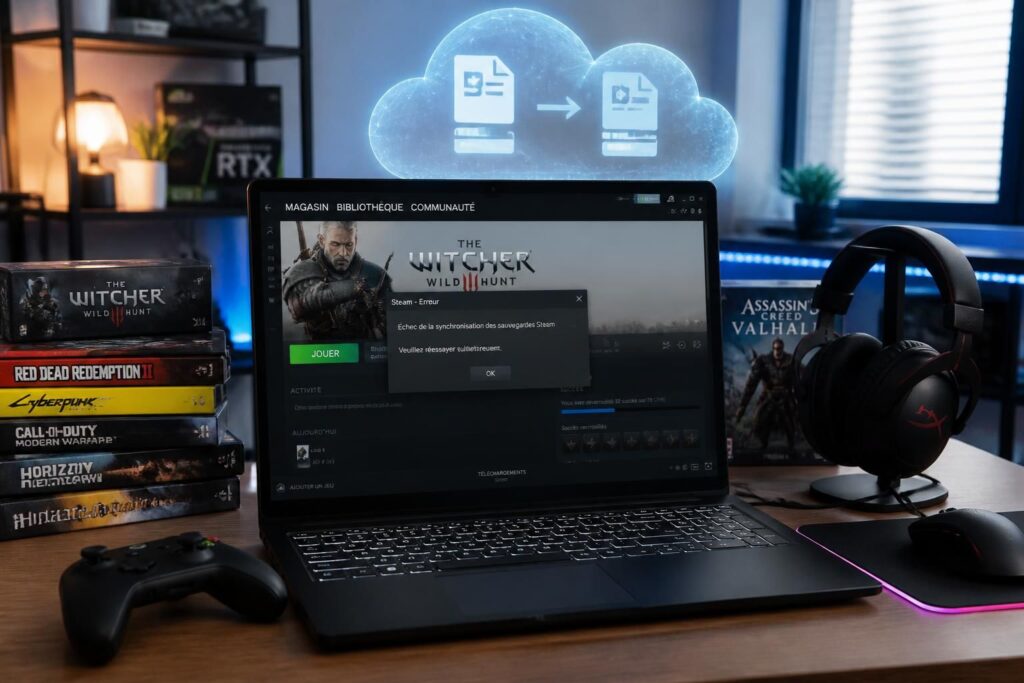
Le message Steam Cloud n’est pas à jour tombe souvent au pire moment. On relance un jeu vidéo avec l’idée de reprendre la partie là où elle s’était arrêtée, et voilà que la synchronisation fait des siennes. Résultat : vos sauvegardes de jeu semblent en décalage, parfois à cause d’un simple conflit entre le PC et le stockage en ligne, parfois à cause de fichiers corrompus ou d’une coupure réseau au mauvais moment.
Dans bien des cas, ce n’est pas une panne dramatique, mais un petit embouteillage numérique, comme un chemin de randonnée où deux groupes se croisent sur un passage étroit. Le bon réflexe consiste à avancer calmement, dans le bon ordre, sans forcer la machine. En pratique, un peu de méthode suffit souvent à remettre la sauvegarde automatique sur ses rails et à éviter un vrai casse-tête de dépannage Steam.
L’article en bref
Quand Steam Cloud se met en travers du chemin, les sauvegardes ne sont pas forcément perdues. Avec quelques vérifications simples, il est souvent possible de retrouver une progression saine, comme on remettrait une tente d’aplomb après une rafale.
- Origines du décalage : conflit local, réseau instable, limites de cloud, blocages logiciels
- Gestes de base : relancer Steam, vérifier l’option Cloud, tester les droits administrateur
- Récupération des parties : choisir la bonne version entre PC et cloud sans écraser
- Prévention durable : sauvegarde locale régulière, habitudes de fermeture propres, conflits évités
L’idée clé, c’est qu’un problème de sauvegarde se règle souvent avec des gestes simples et un peu de patience.
Steam Cloud n’est pas à jour : comprendre le décalage des sauvegardes de jeu
Ce message apparaît quand Steam n’arrive plus à faire coïncider les données du PC avec celles stockées dans le nuage. Le client préfère alors bloquer la synchronisation plutôt que risquer d’écraser la dernière progression, ce qui est plutôt malin quand on y pense.
Je me rappelle d’une nuit sous tente dans le Vercors, à 15 ans, où un simple bruit de blaireau m’avait fait croire à une catastrophe. Avec Steam Cloud, c’est un peu pareil : le signal inquiète, mais le danger réel est souvent plus modeste qu’il n’en a l’air. Il faut juste repérer ce qui coince.
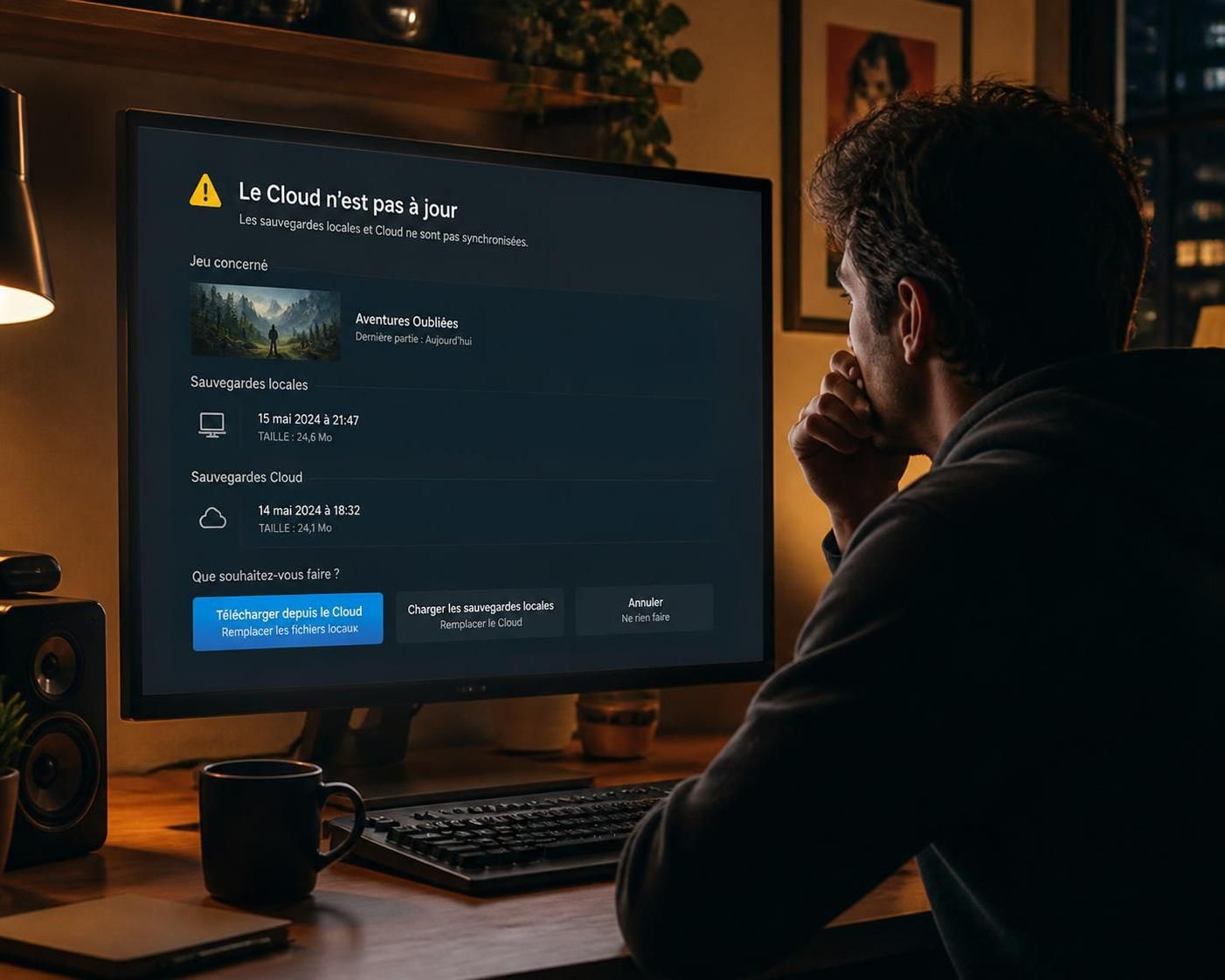
Pourquoi Steam Cloud se désynchronise-t-il ?
Plusieurs causes se croisent souvent. Une fermeture brutale du jeu, un crash, un changement de machine trop rapide ou une connexion capricieuse suffisent à créer un décalage entre les versions locales et distantes.
Il arrive aussi qu’un antivirus ou un pare-feu fasse barrage sans prévenir, un peu comme un portillon fermé sur un sentier. Et quand la limite de stockage d’un jeu est atteinte, les nouvelles données ne montent tout simplement plus vers le cloud. Le serveur ne devine pas, il attend des fichiers propres et complets.
Dans certains cas, le souci vient d’un simple état de fatigue du client Steam. Une session restée ouverte trop longtemps, un réseau instable, ou des fichiers corrompus peuvent suffire à faire trébucher la machine.
Les signes qui montrent qu’un conflit est en cours
Le message d’alerte n’est pas le seul indice. Il faut aussi se méfier d’une progression qui saute en arrière, d’un chargement qui affiche une ancienne partie ou d’une fenêtre demandant de choisir entre plusieurs versions.
Quand un jeu est lancé sur plusieurs machines sans délai, le risque grimpe vite. Comme lorsqu’on veut monter deux tentes au même endroit, la place manque et les piquets se contredisent. La synchronisation finit alors par hésiter au lieu de trancher.
- Partie réinitialisée : une vieille sauvegarde réapparaît à l’écran.
- Synchronisation bloquée : Steam tourne sans finir l’envoi.
- Choix proposé : le client demande quelle version conserver.
- Progression absente : le dernier état du jeu ne remonte plus.
Ce sont des signaux utiles, car ils orientent tout de suite vers le bon remède.
Comment lancer un dépannage Steam sans prise de tête
Avant de chercher les fichiers à la loupe, mieux vaut repartir des bases. Souvent, le problème se dénoue avec une fermeture propre de Steam, un redémarrage complet et un contrôle rapide des options Cloud.
Dans ma cabane d’écriture, j’ai appris qu’un outil qui semble “capricieux” a souvent simplement besoin qu’on le coupe puis qu’on le relance dans le bon ordre. Ce réflexe évite bien des manipulations inutiles, comme quand on remet une sardine de tente de travers pour qu’elle tienne mieux dans le sol meuble.
Vérifier l’option Cloud et relancer le client
Il faut d’abord ouvrir Steam, accéder aux paramètres, puis contrôler que la fonction Cloud est bien activée pour le jeu concerné. Si elle a été désactivée, la progression reste sur la machine locale et ne remonte plus vers le serveur.
Ensuite, il est utile de fermer Steam entièrement, puis de le rouvrir. Le redémarrage force souvent une nouvelle vérification des sauvegardes de jeu et remet la connexion d’équerre. C’est simple, mais redoutablement efficace.
Quand le service se réveille, il recompare les données et, dans beaucoup de cas, le message disparaît de lui-même.
Lancer Steam avec les droits administrateur
Parfois, Steam n’a pas les autorisations nécessaires pour écrire correctement les fichiers de synchronisation. Un lancement en mode administrateur peut alors débloquer la situation, surtout après une mise à jour de Windows ou un changement de sécurité système.
Il suffit de fermer complètement le client, puis de le rouvrir avec un clic droit et l’option appropriée. Si le jeu repart normalement, c’est que le blocage venait bien des permissions.
Ce genre de détail fait toute la différence, comme une bonne boussole dans un coin de forêt dense.
Choisir la bonne version entre fichier local et Steam Cloud
Quand Steam détecte un conflit, il demande généralement de choisir entre la version du PC et celle du cloud. C’est un moment délicat, parce qu’un mauvais clic peut écraser la progression la plus récente.
Le bon réflexe consiste à se demander sur quelle machine la dernière session a réellement été jouée. Si la partie vient d’être terminée sur le PC principal, il faut souvent pousser les données vers le cloud. Si l’on change d’ordinateur, mieux vaut récupérer la version distante.
La logique est la même que pour une carte papier et un GPS : il faut prendre celle qui contient l’info la plus fraîche.
| Situation | Choix recommandé | Pourquoi |
|---|---|---|
| Partie terminée sur ce PC | Envoyer vers le cloud | La sauvegarde locale est la plus récente |
| Jeu repris sur un autre appareil | Télécharger vers ce PC | Le cloud contient la progression attendue |
| Conflit sans certitude | Vérifier les dates et dossiers | Évite d’écraser une version utile |
| Sauvegarde douteuse | Copie locale avant action | Permet de revenir en arrière si besoin |
Ce tableau aide à garder la tête froide. Dans le doute, il vaut toujours mieux sécuriser avant de valider.
Où retrouver les fichiers de jeu sur l’ordinateur
Steam conserve ses données dans un dossier utilisateur bien précis. En général, on les retrouve dans le répertoire userdata de l’installation Steam, avec un sous-dossier dédié à chaque jeu.
Avant toute modification, il est prudent de copier les fichiers ailleurs. Cette simple précaution permet d’éviter les mauvaises surprises, surtout si la version actuelle semble instable. Un peu comme on mettrait son duvet à l’abri avant une pluie annoncée.
Cette copie de secours reste la meilleure assurance quand on manipule des sauvegardes de jeu sensibles.
Réparer des fichiers corrompus et retrouver une progression perdue
Quand le conflit dure, il faut parfois nettoyer la trace qui gêne Steam. Le fichier d’index de synchronisation peut devenir illisible et bloquer tout le mécanisme, même si les données elles-mêmes sont encore présentes.
Dans ce cas, on cherche souvent le fichier remotecache.vdf dans le dossier du jeu, puis on le met de côté avant de relancer Steam. Le client reconstruit alors son index et repart sur une base saine.
Ce n’est pas une magie noire. C’est juste un petit ménage numérique, comme ranger le coffre du camping après un week-end bien rempli.
Forcer Steam à reconstruire sa lecture
Quand l’index est supprimé ou renommé, Steam ne perd pas vos parties. Il relit les fichiers disponibles et recrée les liens de synchronisation.
Si une ancienne version locale existe, elle peut parfois servir de filet de sécurité. Il faut alors comparer les dates, vérifier le dernier lancement et, si besoin, restaurer prudemment la bonne copie.
Cette approche demande un peu de sang-froid, mais elle évite souvent de sacrifier des heures de progression pour un simple fichier récalcitrant.
Tester l’antivirus et le pare-feu sans tout désactiver durablement
Un logiciel de sécurité peut bloquer Steam Cloud sans afficher d’alerte très claire. Un test temporaire permet de savoir rapidement si le souci vient de là.
Si la synchronisation repart une fois la protection coupée quelques minutes, il faut ajouter Steam en exception plutôt que laisser l’ordinateur sans défense. C’est le bon compromis entre prudence et dépannage.
Un bon test, bien ciblé, évite les bricolages hasardeux.
Prévenir les problèmes de sauvegarde avec de bonnes habitudes
Le plus simple reste encore d’éviter que le décalage revienne. Quelques habitudes régulières suffisent à réduire nettement les problèmes de sauvegarde et les conflits entre appareils.
Il vaut mieux fermer proprement le jeu, attendre la fin de la synchronisation avant de quitter Steam, et éviter de relancer la même partie sur deux machines presque en même temps. Ce sont des gestes modestes, mais ils évitent de grands tracas.
Dans la durée, une sauvegarde automatique locale reste aussi un excellent filet de sécurité. Le cloud est pratique, mais une copie indépendante garde toujours un temps d’avance.
Bonnes habitudes à prendre dès maintenant :
- Fermer le jeu calmement : laisser Steam terminer l’écriture des données.
- Attendre la synchro complète : ne pas éteindre l’appareil trop vite.
- Éviter le double lancement : ne pas jouer sur deux PC en même temps.
- Garder une copie locale : protéger les progressions les plus précieuses.
Pour compléter cette hygiène numérique, certains lecteurs aiment aussi garder leurs fichiers bien rangés, comme on organise son matériel avant un départ. Dans le même esprit, un guide pratique sur l’organisation des documents importants peut donner de bonnes idées pour éviter les oublis. Et pour les soirées plus légères, un détour par des jeux en ligne simples rappelle qu’un jeu bien lancé doit surtout rester fluide et sans prise de tête.
Pour ceux qui aiment les solutions plus robustes, une copie locale régulière protège bien mieux qu’un seul système distant. C’est un peu comme garder une bâche et un abri : quand le ciel se couvre, on respire plus sereinement.
Mettre en place une sauvegarde locale fiable en parallèle de Steam Cloud
Quand on veut dormir tranquille, mieux vaut ne pas dépendre d’un seul filet. Une sauvegarde locale planifiée permet de retrouver ses parties même si le cloud se bloque, si le serveur tarde ou si un fichier se corrompt.
Un outil de sauvegarde simple peut automatiser ce travail, en copiant régulièrement les dossiers de Steam vers un disque externe ou un autre emplacement sûr. L’intérêt est clair : la progression reste à portée de main, même en cas de panne ou d’erreur de synchronisation.
Pour un joueur qui alterne entre plusieurs machines, c’est une vraie bouffée d’air. La synchronisation devient alors un confort, pas une dépendance.
Avant de terminer une session, il peut aussi être utile de vérifier que tout est bien rangé, à l’image d’un camp propre avant la nuit. Une sauvegarde locale, une connexion stable et quelques secondes de patience font souvent toute la différence.
Que faire en premier quand Steam Cloud n’est pas à jour ?
Fermer complètement Steam, le relancer, puis vérifier que la synchronisation Cloud est bien activée pour le jeu concerné. Ce simple redémarrage résout déjà une bonne partie des blocages.
Supprimer le fichier remotecache.vdf efface-t-il mes sauvegardes ?
Non. Ce fichier sert surtout d’index de synchronisation. Sa suppression force Steam à reconstruire la lecture des sauvegardes sans effacer les données principales.
Comment choisir entre la version locale et la version cloud ?
Il faut prendre la version la plus récente selon l’endroit où la dernière partie a été jouée. Si le dernier lancement a eu lieu sur le PC, envoyez vers le cloud. Si la partie vient d’un autre appareil, téléchargez depuis le cloud.
Pourquoi le problème revient-il souvent sur plusieurs PC ?
Parce qu’un même jeu lancé sur des machines différentes peut créer un décalage entre les fichiers. Il faut laisser le temps à Steam de terminer l’envoi avant de changer d’appareil.
Comment éviter les futurs problèmes de sauvegarde ?
Fermez les jeux proprement, attendez la fin de la synchronisation et gardez une copie locale régulière. C’est la meilleure façon de protéger ses sauvegardes de jeu sur la durée.